圖生圖
上傳照片,用文字提示轉換它 —— 換風格、編輯、改色或出變體,保留構圖。無浮水印,註冊送 5 點數。
圖生圖
上傳一張圖,用提示詞重塑它 —— 換風格、改細節、出變體。
未登入可瀏覽 · 登入後每張圖消耗 2 點


上傳你的圖片,點「執行」。
圖生圖怎麼用
從一張真實的圖出發,帶它去任何地方——三步搞定。
上傳你的圖
拖入任意照片、插畫或截圖——JPG、PNG 或 WebP,最大 10 MB。結果會保留原圖的畫幅比例。
描述改動
說出你要的變化——換風格、換背景、改色、加元素。再挑一個適合這種效果的模型。
生成並下載
約 15 秒得到新圖。無浮水印下載,或把結果再餵回去繼續打磨。
為什麼用 ImageMakerLab 轉換
從真實的東西出發,帶它去任何地方——而不必重畫。
保留關鍵,改變其餘
模型把你上傳的圖當作參照,所以姿態、佈局和主體保持可辨,而風格、背景或氛圍隨你改變。明確說出哪些要保留、哪些要重新想像。
一句提示,任意編輯
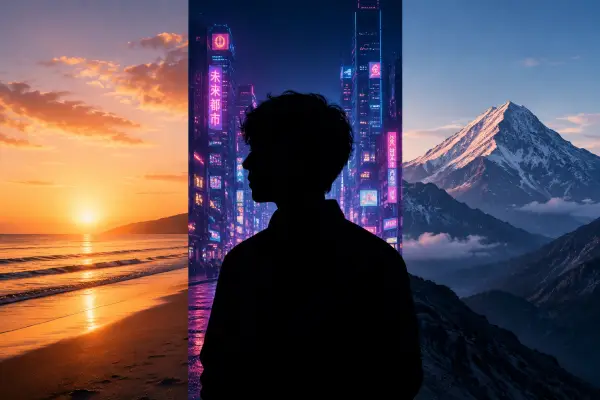
換成動漫或油畫風、替換背景、改色、換季節、增刪元素——都用大白話,無需遮罩或圖層。在 GPT Image 2、Nano Banana、Seedream、Imagen 之間切換以匹配效果。
無浮水印,作品歸你
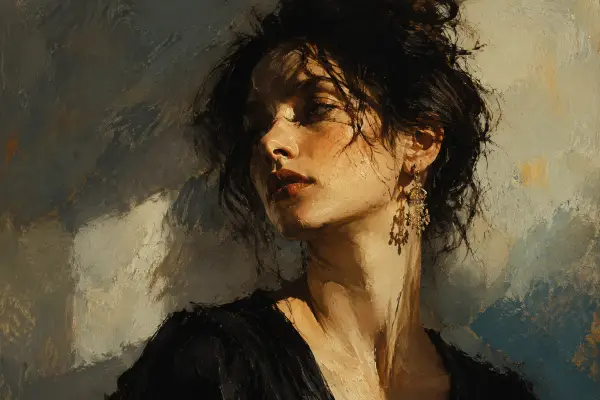
所有方案生成的圖都是乾淨的,不帶 ImageMakerLab 浮水印。轉換結果預設私密,歸你所有——用於廣告、詳情頁、社群內容或客戶專案都行。
圖生圖適合誰
當你已經有一張圖、想要它的新版本時,從這裡開始。
設計師與藝術家
給素材換風格、探索方向、在一個概念上反覆迭代,不必從空白畫布起步。
電商賣家
把產品放進新的場景和光線,得到新的詳情圖——無需二次拍攝。
部落客與創作者
把一張圖變成多個符合品牌的版本,用於各平台的縮圖、配圖和封面。
攝影師與修圖師
快速做風格化編輯、季節或色彩變體,不必打開完整的修圖軟體。
圖生圖 —— 常見問題
什麼是圖生圖(img2img)?
它在一張已有圖片加上一句文字指令的基礎上生成新圖。不是從空白畫布起步,而是把你上傳的圖當作參照,套用你描述的改動——換風格、編輯、改色或出變體。
它會把原圖改多少?
改多改少由你說了算。要輕微編輯就描述小改動以貼近原圖,要大幅重塑就讓模型走得更遠。無論哪種,它都基於你上傳的圖,而非空白畫布。
可以讓它做哪些事?
換畫風、替換或虛化背景、改色、換季節或一天中的時段、增刪元素、給衣著換風格,或對同一構圖出多個變體。用大白話描述即可。
支援哪些格式和清晰度?
可上傳 JPG、PNG 或 WebP,最大 10 MB。輸出會保留原圖畫幅並可向上提升細節。點數價格會在「轉換」按鈕上提前顯示。
它和 Photo Editor 或 Magic Eraser 有什麼區別?
那些是精準的單一用途工具——Magic Eraser 擦除物體,Background Changer 換背景。圖生圖是通用選項:一句提示就能同時給整張圖換風格、編輯並重新構圖。
可以只用文字生成嗎?
可以——那是 Text to Image。當你沒有原圖、想純憑描述創作時用它。
有浮水印嗎?可以商用嗎?
所有方案都無浮水印。結果歸你所有——用於廣告、詳情頁、社群內容或客戶專案。預設私密,只有你主動公開後才會進入作品廣場。